FANZA VRを初めて利用するとき、
「自分の機器でちゃんと再生できる?」
「VR動画を買ってから見られないことに気づいたらどうしよう?」
と不安になる人もいるでしょう。
FANZAでは、VR動画を購入する前に自分の環境で再生できるか確認するためのテスト動画が用意されています。
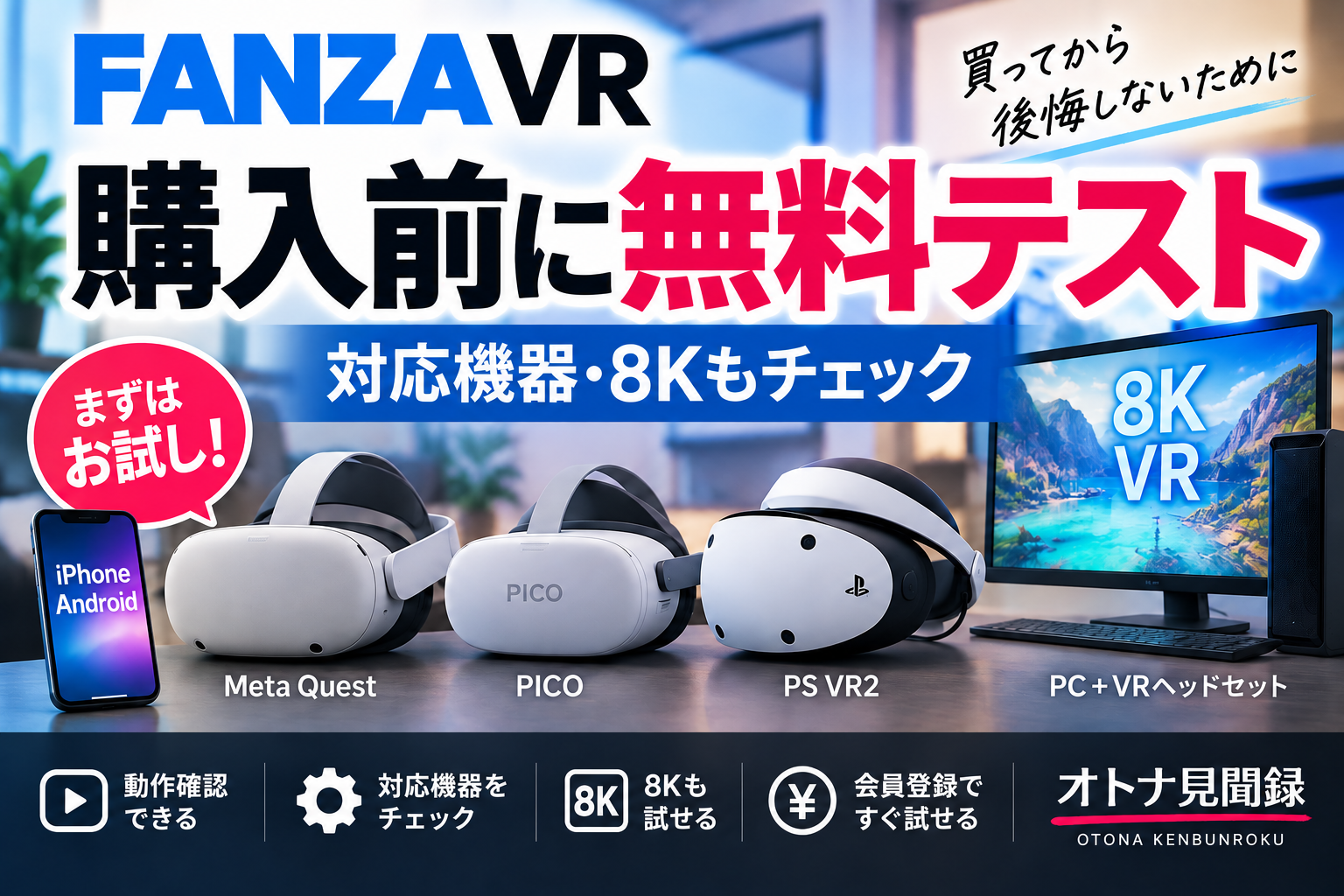
iPhone・Androidなどのスマートフォンだけでなく、Meta Quest、PICO、PlayStation VR / VR2、PC+VRヘッドセットでも再生テストが可能です。
この記事では、FANZA VRを購入する前に無料で再生テストする方法と、機器ごとの対応状況、8K VRを試す方法、テスト時に確認しておきたいポイントを初心者向けに解説します。
- FANZA VRは購入前に無料で再生テストできる
- 購入前に再生テストをしておくメリット
- FANZA VRの再生テストをする前に準備するもの
- iPhone・iPadでFANZA VRを再生テストする方法
- AndroidでFANZA VRを再生テストする方法
- Meta QuestでFANZA VRを再生テストする方法
- PICOでFANZA VRを再生テストする方法
- PlayStation VR・PS VR2で再生テストする方法
- PC+VRヘッドセットでも最大8Kまでテストできる
- 8K VRも購入前に無料で試せる
- 再生テストでは何を確認すればいい?
- 再生テストでうまく見られなかった場合は?
- 再生テストできれば購入後も必ず問題ない?
- 購入前は「対応機器の確認+再生テスト」をしておこう
- FANZA VRの無料再生テストでよくある疑問
- まとめ|初めてFANZA VRを買うなら先に無料テストをしよう
FANZA VRは購入前に無料で再生テストできる
FANZAでは、VR動画を購入する前に自分の利用環境で再生できるか確認できるテスト動画が用意されています。
対応機器は次のとおりです。
| 機器 | 再生テスト | テストできる最大画質 |
|---|---|---|
| iPhone / iPad | ○ | HQ |
| Android | ○ | HQ |
| Meta Quest 3 / 3S / 2 / Pro | ○ | 8K |
| PICO 4 / PICO 4 Ultra | ○ | 8K |
| PlayStation VR / VR2 | ○ | HQ |
| PC+対応VRヘッドセット | ○ | 8K |
※スマートフォンでは機種によって対応できる画質が異なります。
※PCで最大8Kの再生テストを行うには、対応するVRヘッドセットや動作環境が必要です。
FANZA公式では、VR動画を購入する前にテスト動画を利用して、実際に再生できるか確認する方法を案内しています。
なお、再生テスト動画を利用するにはDMMの会員登録が必要です。
対応機器そのものについて詳しく確認したい場合はこちらの記事で解説しています。
→ FANZA VR対応機器まとめ|Meta Quest・PICO・スマホ・PS VR2・PCを比較
購入前に再生テストをしておくメリット
FANZA VRでは、使用する機器や画質によって必要な環境が異なります。
そのため、対応機器の一覧だけを確認して購入するより、実際に自分の環境でテスト動画を再生しておく方が確実です。
特に確認しておきたいのは、
- VR動画そのものを再生できるか
- 専用アプリが正常に動くか
- 希望する画質を利用できるか
- 映像が途中で止まらないか
- VRヘッドセットで正常に視聴できるか
といった点です。
公式の対応機器に含まれていても、通信環境や端末の状態などによって快適に再生できるとは限りません。
購入前に一度テストしておけば、「買ったあとに正常に見られなかった」というトラブルを減らせます。
FANZA VRの再生テストをする前に準備するもの
基本的に準備するのは、DMMアカウント・使用する機器・必要なアプリ・インターネット環境です。
VR動画は専用アプリで再生します。
スマートフォン、Meta Quest、PICOなどでは「DMM VR動画プレイヤー」、PlayStation VR / VR2では対応するDMM TVアプリを利用します。
機器によって必要なアプリや導入方法が異なるため、テスト前に自分の機器に対応するアプリを準備しましょう。
FANZA VRの基本的な視聴方法については、こちらの記事で詳しく解説しています。
→ FANZA VRの見方完全ガイド|必要なもの・対応機器・視聴方法を初心者向けに解説
iPhone・iPadでFANZA VRを再生テストする方法
iPhone・iPadでは、DMM VR動画プレイヤーを使って再生テストを行います。
通常画質は、FANZA公式が案内する動作環境を満たしたiPhone・iPadでテストできます。
HQ画質については対応機種が限定されているため、使用している端末がHQ対応機種に含まれているか確認しましょう。
なお、iPhone・iPadでは8K画質を選択できません。
また、iPadの2眼視聴(VR視聴)はサポート対象外です。
スマートフォンでの具体的な視聴方法や注意点についてはこちらの記事で解説しています。
→ スマホでFANZA VRを見る方法|iPhone・Androidの視聴手順と注意点
AndroidでFANZA VRを再生テストする方法
Androidも、DMM VR動画プレイヤーを使って再生テストを行います。
FANZA公式では、通常画質についてGoogle Playを利用できるAndroid OS 8.0以上の端末を案内しています。
ただし、端末によっては再生できる画質がライト版に限定される場合があります。
HQ画質についても対応機種が決められており、最新機種だから必ずHQで再生できるとは限りません。
また、Androidスマートフォンも8K VRには対応していません。
そのため、購入したい作品の画質まで含めて、自分の端末で問題なく再生できるか確認しておくことが重要です。
Meta QuestでFANZA VRを再生テストする方法
Meta Questでは、Meta StoreからDMM VR動画プレイヤーをインストールして再生テストを行います。
現在FANZA公式が再生テスト対象として案内しているのは、
- Meta Quest 3
- Meta Quest 3S
- Quest 2
- Quest Pro
です。
これらの機器では、最大8K画質まで再生テストできます。
特に8K VRを購入する予定なら、通常のVR動画が再生できるかだけでなく、実際に8Kサンプルを使って確認しておくと安心です。
8K VRの画質や対応条件についてはこちらの記事で詳しく解説しています。
→ FANZA VRの画質の違い|通常・HQ・8K VRを比較
PICOでFANZA VRを再生テストする方法
PICOでは、PICOストアからDMM VR動画プレイヤーをインストールします。
現在再生テストできる機器として案内されているのは、
- PICO 4
- PICO 4 Ultra
です。
Meta Questと同じく、最大8K画質まで再生テストできます。
8K VRは通常・HQより要求される環境が高いため、8K作品を購入する場合は事前テストをしておくとよいでしょう。
PlayStation VR・PS VR2で再生テストする方法
PlayStation VR / PlayStation VR2でもFANZA VRの再生テストができます。
FANZA公式では、DMM TVアプリを利用して最大HQ画質まで再生テスト可能と案内しています。
8K画質には対応していません。
また、PlayStation VR / VR2はFANZA VRのストリーミング再生には対応していますが、ダウンロード再生には対応していません。
再生方式の違いについてはこちらの記事で詳しく解説しています。
→ FANZA VRのストリーミングとダウンロードの違い|どっちで見る?
PC+VRヘッドセットでも最大8Kまでテストできる
PCでは、対応するVRヘッドセットを使用して再生テストできます。
FANZA公式では、Oculus RiftやHTC Viveシリーズなどの対応VRヘッドセットを使用したPC環境で再生テストが案内されています。
8K VRを試す場合は、8K再生に対応するVRヘッドセットに加えて、必要なPC環境を満たしているか確認しましょう。
なお、VRヘッドセットがない場合でもPCでストリーミング映像を確認できますが、再生中に視点を移動することはできません。
8K VRも購入前に無料で試せる
FANZAでは、8K画質を体験できる無料サンプル動画も用意されています。
8Kサンプルを利用するときは、FANZAの8K無料体験ページから「購入済み一覧に¥0で追加」して、DMMアカウントへ追加したうえで動作確認します。
8K再生に対応している環境は、
- Meta Quest 3 / Quest 3S / Quest 2 / Quest Pro
- PICO 4 / PICO 4 Ultra
- Oculus Rift
- HTC Vive / Vive Pro / Vive Cosmos
です。
サンプル動画を利用する場合もDMMの会員登録が必要です。
また、¥0で購入済み一覧へ追加した8Kサンプル動画は、購入済みリストから削除できません。
これは無料だからといって通常の商品と同じ感覚で追加すると気づきにくいポイントなので、あらかじめ知っておきましょう。
なお、スマートフォンやPlayStationでは8K再生に対応していないため、再生テストできる画質の上限はHQです。
再生テストでは何を確認すればいい?
テスト動画が再生できたら、「映像が出たからOK」で終わらせず、実際に利用するときの状態まで確認しておきましょう。
映像が正常に再生されるか
まずは動画が問題なく開始されるか確認します。
アプリが起動しない、エラーが表示される、再生が始まらない場合は、購入前に原因を確認しておきましょう。
映像が途中で止まらないか
ストリーミング再生では通信環境の影響を受けます。
再生できても頻繁に停止する場合は、通信速度やWi-Fi環境などを確認した方がよいでしょう。
希望する画質を利用できるか
「VR動画が再生できる」と「希望する画質で再生できる」は別です。
特にHQや8Kを目的にしている場合は、その画質まで実際に再生できるか確認しておきましょう。
VR視聴が正常にできるか
VRヘッドセットを使う場合は、映像が表示されるだけでなく、視点移動などを含めてVRとして正常に視聴できるか確認します。
購入予定の環境に近い状態でテストすることが大切です。
再生テストでうまく見られなかった場合は?
テスト動画が正常に再生できなかった場合は、すぐに作品を購入するのではなく原因を確認しましょう。
主な確認ポイントは、
- 使用している機器が対応しているか
- 必要なアプリを使用しているか
- アプリやOSの環境に問題がないか
- 通信環境が安定しているか
- 選択した画質に機器が対応しているか
- 8Kの場合は8K再生条件を満たしているか
などです。
再生できない原因については別の記事で詳しくまとめています。
→ FANZA VRが再生できない原因と対処法|見れない・エラー時の確認ポイント
テスト段階で問題を解決してから購入する方が安心です。
再生テストできれば購入後も必ず問題ない?
再生テストで正常に視聴できれば、自分の機器でFANZA VRを利用できるか判断するための重要な材料になります。
ただし、テスト動画が正常に再生できたからといって、あらゆる作品・画質・通信状況で常に快適な再生が保証されるわけではありません。
作品によって利用できる画質などが異なる場合もあるため、実際に購入するときは商品ページの対応状況も確認しましょう。
特に8K作品では、使用する機器や再生方法によって条件が変わります。
購入前は「対応機器の確認+再生テスト」をしておこう
FANZA VRを初めて購入するなら、
① 使用する機器がFANZA VRに対応しているか確認する
↓
② 必要なアプリをインストールする
↓
③ 無料の再生テストを行う
↓
④ 希望する画質まで正常に再生できるか確認する
↓
⑤ 購入する作品の商品ページを確認する
↓
⑥ 問題がなければ購入する
という順番にすると分かりやすいでしょう。
無料テストで問題なく再生できたら、次はFANZA VR作品の探し方|ジャンル・女優・メーカーから好みの作品を見つける方法を参考に、購入する作品を探してみてください。
購入方法や支払い方法についてはこちらの記事で解説しています。
→ FANZA VRの買い方|購入方法・支払い方法・購入後の見方を初心者向けに解説
FANZA VRの無料再生テストでよくある疑問
再生テストに料金はかかる?
FANZAでは購入前の動作確認用としてテスト動画が用意されています。
8Kについても¥0で購入済み一覧へ追加できるサンプル動画があります。
DMMアカウントを持っていなくても試せる?
再生テスト動画の利用にはDMMの会員登録が必要です。
8K無料サンプルについてもDMMアカウントへ追加して利用します。
スマホでも無料で試せる?
iPhone・iPad・Androidでも再生テストできます。
ただし8Kには対応しておらず、テストできる画質の上限はHQです。また、端末によってHQ対応状況が異なります。
Meta QuestやPICOなら8Kも試せる?
対応機器なら最大8Kまで再生テストできます。
Meta Quest 3 / 3S / 2 / Pro、PICO 4 / PICO 4 Ultraが対象です。
PS VR2でもテストできる?
できます。
DMM TVアプリを利用して、PlayStation VR / VR2では最大HQ画質まで再生テストできます。
無料の8Kサンプルはあとで削除できる?
FANZA公式では、¥0で購入済み一覧へ追加した8Kサンプル動画は購入済みリストから削除できないと案内しています。
気になる場合は、追加する前にこの点を理解しておきましょう。
まとめ|初めてFANZA VRを買うなら先に無料テストをしよう
FANZA VRは、作品を購入する前に無料のテスト動画を使って再生環境を確認できます。
iPhone・Android、Meta Quest、PICO、PlayStation VR / VR2、PC+VRヘッドセットなどでテストでき、対応環境なら8K VRも事前に試せます。
特に初めて利用する場合は、
対応機器を確認 → 必要なアプリを準備 → 無料テスト → 希望する画質を確認 → 商品ページを確認 → 購入
という順番がおすすめです。
再生できるか不安なまま購入するのではなく、まず無料テストで自分の環境を確認してからFANZA VRを利用しましょう。