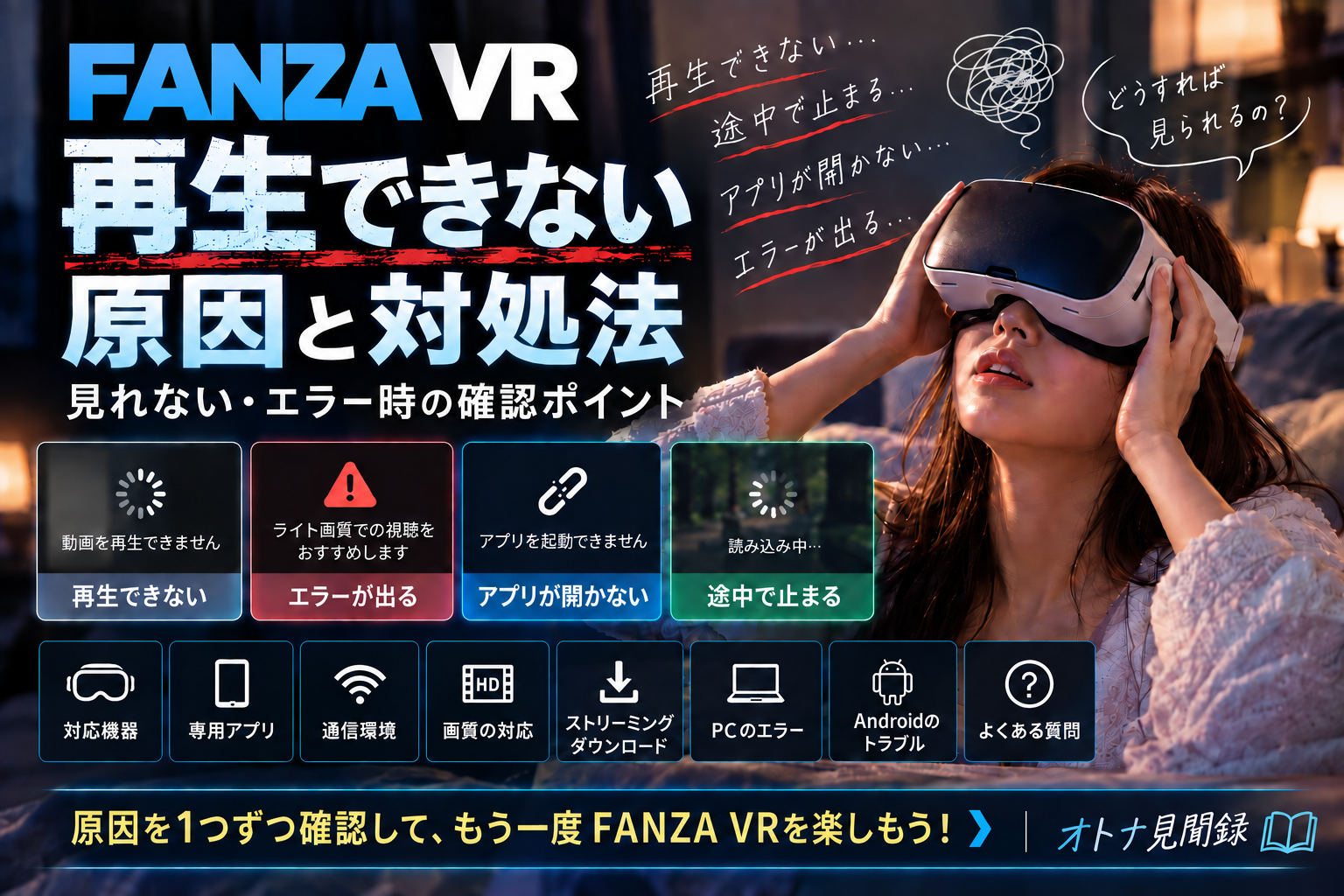
FANZA VRを見ようとしても、「動画が再生できない」「途中で止まる」「アプリが起動しない」といったトラブルが起こることがあります。
再生できない原因は1つとは限りません。利用している機器がFANZA VRに対応していない場合だけでなく、通信環境や画質、アプリ、PC環境などが原因になることもあります。
そのため、いきなり設定を大きく変更するのではなく、対応機器→再生方法→通信環境→画質→機器別の問題という順番で確認すると原因を切り分けやすくなります。
この記事では、FANZA VRが再生できないときに確認したいポイントと、公式に案内されている対処法を初心者向けに解説します。
- FANZA VRが再生できないときは順番に原因を確認しよう
- まずFANZA VRの対応機器か確認する
- FANZA VRは専用アプリで再生する
- 動画が止まる場合は通信速度を確認する
- ストリーミングとダウンロードの対応を確認する
- スマホで8K VRが再生できないのは不具合ではない
- Androidで「ライト画質」をすすめるエラーが出る場合
- Androidでブラウザからアプリが起動しない場合
- PCでFANZA VRが再生できない場合
- PCで8K VRだけ再生できない場合
- 再生できるか購入前に無料で確認できる
- それでもFANZA VRを再生できない場合
- FANZA VRが再生できないときによくある疑問
- まとめ|FANZA VRが再生できないときは原因を1つずつ確認しよう
FANZA VRが再生できないときは順番に原因を確認しよう
FANZA VRが再生できない場合は、まず次のポイントを確認してみましょう。
- FANZA VRの対応機器を使っているか
- VR動画専用アプリを使っているか
- 通信速度や通信状態に問題がないか
- 利用する機器が選択した画質に対応しているか
- ストリーミングとダウンロードの対応状況を確認したか
- AndroidやPCなど機器固有のエラーが発生していないか
FANZA VRは、iPhone・iPad、Android、PlayStation VR / VR2、Meta Quest、PICO、PC接続型VR機器などに対応していますが、機器によって利用するアプリや再生方法が異なります。
対応機器について詳しく確認したい場合はこちらの記事を参考にしてください。
→ FANZA VR対応機器まとめ|Meta Quest・PICO・スマホ・PS VR2・PCを比較
まずFANZA VRの対応機器か確認する
最初に確認したいのが、使用している機器がFANZA VRの対応機器に含まれているかどうかです。
FANZAでは対応機器ごとに専用アプリが用意されています。対応していない機器では正常な再生が保証されていません。
また、以前は利用できた機器でも、現在はサポートが終了している場合があります。
FANZAでは現在、Gear VR、Windows MR、Xperia View、Oculus Goなどをサポート終了機器として案内しています。インストール済みアプリが動作する場合でも、不具合対応を含むサポートの対象外です。
古いVR機器を使用している場合は、現在の対応状況も確認しておきましょう。
FANZA VRは専用アプリで再生する
FANZA VRは、基本的に対応機器向けの専用アプリを使って再生します。
FANZA公式でも、VR動画は専用アプリでのみ再生可能と案内しています。
たとえばスマートフォンではDMM VR動画プレイヤー、Meta QuestやPICOでも対応するアプリをインストールして利用します。
「FANZAのサイトは開けるのにVR動画を再生できない」という場合は、通常のWeb動画と同じ方法で再生しようとしていないか確認してみましょう。
FANZA VRの基本的な視聴方法についてはこちらで詳しく解説しています。
→ FANZA VRの見方完全ガイド|必要なもの・対応機器・視聴方法を初心者向けに解説
動画が止まる場合は通信速度を確認する
ストリーミング再生で映像が止まったり、スムーズに再生できなかったりする場合は通信環境を確認しましょう。
FANZA公式が案内している回線速度の目安は、最低6Mbps、標準版24Mbps推奨、HQ版50Mbps推奨、8K版130Mbps推奨です。
ただし、通信速度は常に一定ではありません。測定時に目安以上の速度が出ていても、速度が急激に低下したり通信が不安定だったりすると、画質低下や映像停止が発生する場合があります。
なお、Meta QuestとPICOで8K VRをストリーミング再生する場合は、FANZAの8K対応機器ページで130Mbps以上の通信速度が必須と案内されています。
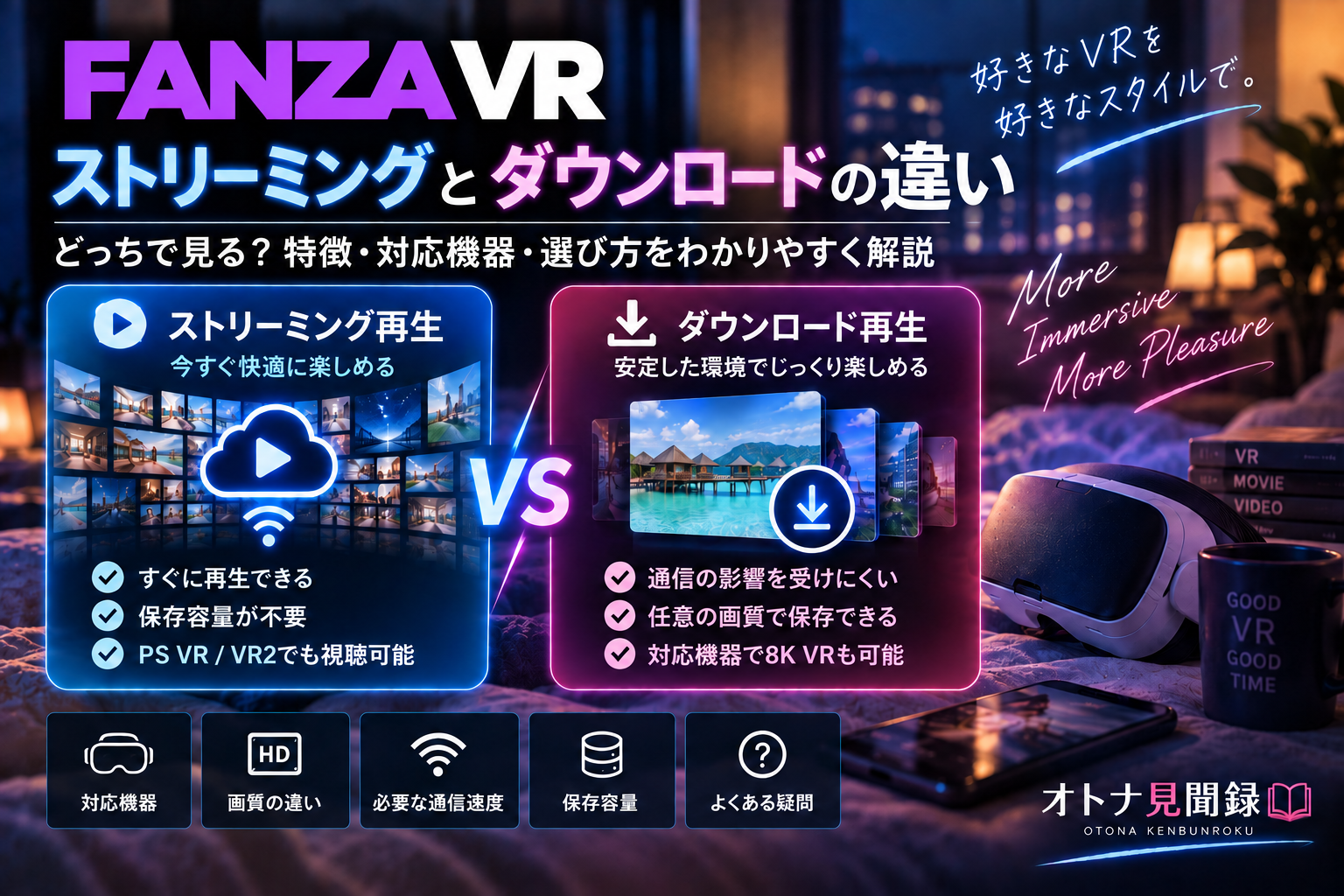
ストリーミングが安定しない場合、対応している機器や作品であればダウンロード再生を検討する方法もあります。
ストリーミングとダウンロードの対応を確認する
FANZA VRでは機器によって利用できる再生方法が異なります。
Meta Quest、PICO、iPhone・Android、Oculus Rift / Rift S、HTC VIVEシリーズではストリーミングとダウンロードの両方に対応しています。
一方、PlayStation VR / VR2はストリーミングには対応していますが、ダウンロード再生には対応していません。
そのため、「ダウンロードできない=不具合」とは限りません。
まず自分の機器が利用したい再生方法に対応しているか確認しましょう。
スマホで8K VRが再生できないのは不具合ではない
iPhoneやAndroidで8K VRを再生できない場合、故障やアプリの不具合とは限りません。
FANZAでは、スマートフォンは8K VRの再生に対応していません。
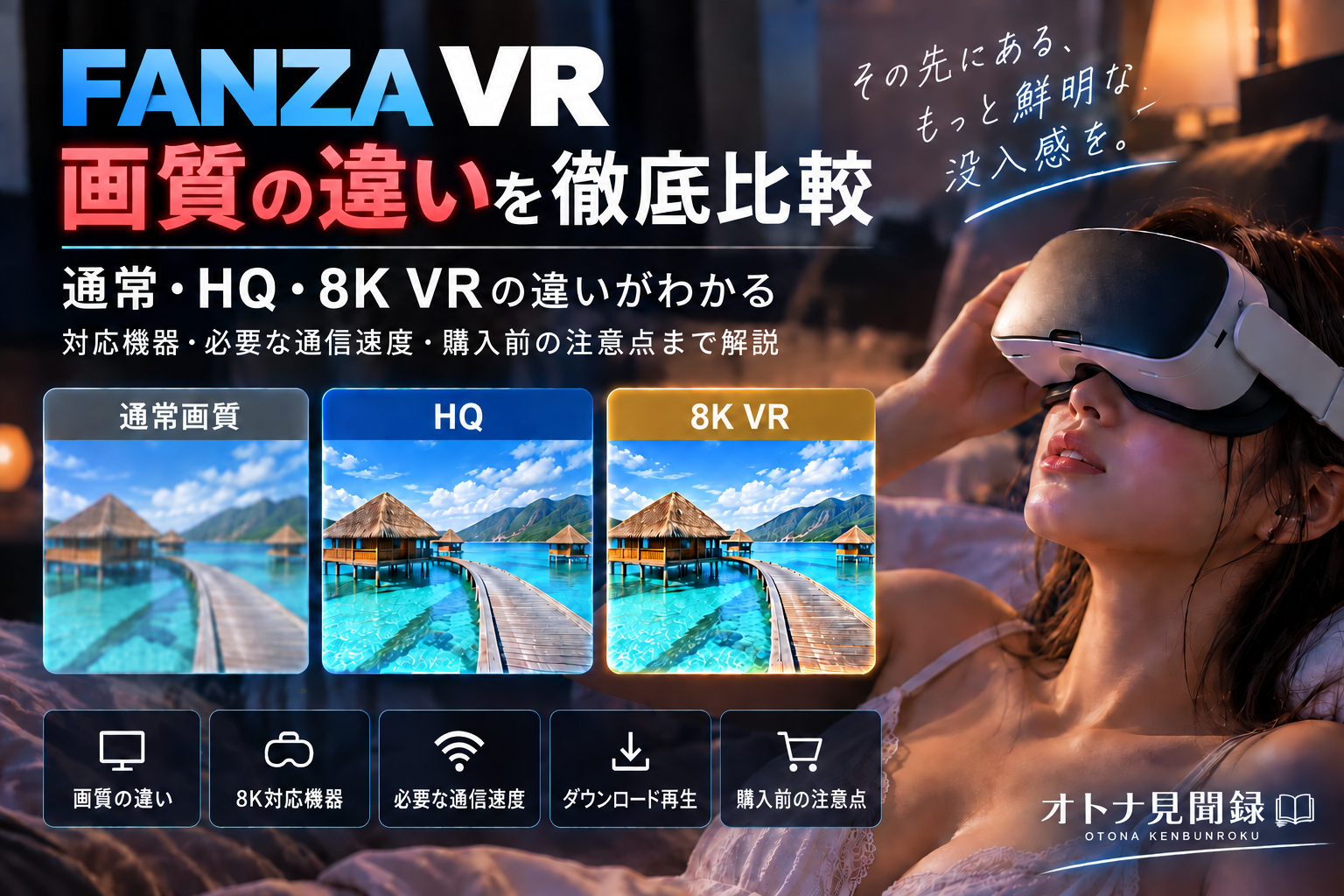
8K非対応デバイスで8K VR作品を再生した場合、利用できる画質の上限はHQ(UHQ)になります。
そのため、スマートフォンで8K画質を選択できなくても、それ自体は異常ではありません。
画質ごとの違いや8K対応環境についてはこちらで詳しく解説しています。
→ FANZA VRの画質の違い|通常・HQ・8K VRを比較
Androidで「ライト画質」をすすめるエラーが出る場合
Androidでは、再生時に
「ライト画質での視聴をおすすめします」
というメッセージが表示され、再生できない場合があります。
FANZA公式によると、これはライト画質での視聴を推奨されている端末で画質を変更せずに再生した場合や、端末のセンサー・CPU(SoC)などの性能によってVR動画をうまく再生できない場合に表示されるエラーです。
このエラーがAndroidで表示された場合は、画質を「ライト画質」に変更して再生します。
また、Androidでは端末によって再生できる画質がライト版に限定される場合があります。HQ画質についてもFANZAが対応機種を指定しています。
スマートフォンでの具体的な視聴方法はこちらで確認できます。
→ スマホでFANZA VRを見る方法|iPhone・Androidの視聴手順と注意点
Androidでブラウザからアプリが起動しない場合
Androidでは、WebブラウザからVR動画を開こうとしてもDMM VR動画プレイヤーが連動して起動しない場合があります。
特にAndroid 12以降では、Webからアプリを開くためのリンク設定が必要です。
FANZA公式では、端末の設定からDMM VR動画アプリの「デフォルトで開く」を開き、「対応リンクを開く」を有効にしたうえで、www.dmm.co.jp と www.dmm.com を対応リンクとして設定する方法を案内しています。端末メーカーによって設定画面の表示は異なる場合があります。
ブラウザではページを開けるのにアプリへ移動できない場合は、この設定を確認してみましょう。
PCでFANZA VRが再生できない場合
PCでFANZA VRを再生できない場合は、表示されているエラーコードによって原因が異なります。
FANZA公式では、PC版VR動画プレイヤーで代表的に次の原因を案内しています。
| エラーコード | 主な原因・確認ポイント |
|---|---|
| 1 | 通信速度不足や通信の不安定さを確認。モデムやルーターの再起動も試す |
| 10・11 | セキュリティソフトやファイアウォールがプログラムの呼び出しを妨げている可能性 |
| 12 | 再生に必要なソフトウェアが不足している可能性 |
エラー10・11では、ストリーミング再生はできてもダウンロードファイルを再生できない場合があります。設定変更が難しい場合は、FANZA公式もストリーミング利用を案内しています。
また、Oculus Rift / Rift SやHTC VIVEシリーズでストリーミング再生する場合、FANZA公式は最新バージョンのDMM VR Playerを利用し、動作が不安定な場合は再インストール後にPCを再起動する方法を案内しています。
なお、Meta Quest Linkなどを利用して外部VR機器をPCへ接続した状態での再生はサポート対象外です。
PCで8K VRだけ再生できない場合
通常のVR動画は再生できるのに8K VRだけ再生できない場合は、PCの8K再生環境も確認しましょう。
8K VRではH.265 8K/60fpsをデコードできる環境などが必要です。
FANZA公式では、PCで8K VRを再生するための条件としてHEVCビデオ拡張機能が動作する環境を案内しています。
再生時にErrorCode:0xc00d5212が表示される場合は、再生に必要なアプリケーションが不足している可能性があります。
また、8K VRはPCへの負荷も高く、ビデオカードの性能が不足すると映像がカクついたり停止したりする場合があります。
8Kの詳しい対応条件については、画質の記事でまとめています。
→ FANZA VRの画質の違い|通常・HQ・8K VRを比較
再生できるか購入前に無料で確認できる
「購入したあとに再生できなかったら困る」という場合は、購入前に再生テストをしておきましょう。
FANZAでは、VR動画を自分の環境で再生できるか確認するための無料テスト動画が用意されています。
iPhone・iPad・Android・PlayStationでは最大HQ画質、対応するMeta Quest・PICO・PC環境では最大8K画質で再生テストできます。8K対応機器はFANZA公式が指定している機器に限られます。
新しい機器で初めてFANZA VRを利用する場合や、8K VRを初めて購入する場合は、先にテスト動画を再生しておくと環境の確認に役立ちます。
それでもFANZA VRを再生できない場合
ここまで確認しても再生できない場合は、表示されているエラー内容や利用環境を確認したうえでFANZAのVRサービスサポートへ問い合わせる方法があります。
FANZA公式の「VR動画が再生できない」カテゴリでは、スマートフォンの8K、PC再生、Androidのアプリ連携、ライト画質エラーについて個別の案内が用意されています。
問い合わせる場合は、利用している機器、OS、VR機器、アプリ、画質、ストリーミング・ダウンロードのどちらで発生したか、表示されたエラーコードなどを確認しておくと状況を整理しやすくなります。
FANZA VRが再生できないときによくある疑問
FANZAのサイトを開ければVR動画もそのままブラウザで見られる?
FANZA VRは専用アプリで再生します。
対応機器に合ったアプリをインストールして利用しましょう。
スマホで8Kを選べないのはエラー?
エラーではありません。
スマートフォンは8K VRに対応していないため、8K画質は利用できません。8K非対応機器ではHQ(UHQ)が上限です。
Androidで「ライト画質」と表示されたらどうすればいい?
「ライト画質での視聴をおすすめします」と表示されて再生できない場合は、画質をライト画質へ変更して再生します。
通信速度が足りない場合はどうすればいい?
ストリーミングが安定しない場合は通信状態を確認し、ダウンロード再生に対応している機器・作品であればダウンロード再生を検討できます。
PlayStation VR / VR2はダウンロード再生には対応していないため、ストリーミングで視聴します。
購入する前に自分の機器で再生できるか確認できる?
できます。
FANZAでは無料の再生テスト動画が用意されているため、購入前に利用環境を確認できます。
まとめ|FANZA VRが再生できないときは原因を1つずつ確認しよう
FANZA VRが再生できない場合は、いきなり複雑な設定を変更するのではなく、
- 対応機器か確認する
- 専用アプリを利用しているか確認する
- 通信環境を確認する
- 再生方法と画質の対応状況を確認する
- AndroidやPC固有のエラーを確認する
- 必要に応じて無料テスト動画で動作確認する
という順番で原因を切り分けていくと分かりやすくなります。
特に、スマートフォンの8K非対応やPlayStation VR / VR2のダウンロード非対応など、仕様上できないことを不具合と勘違いしないことも大切です。
FANZA VRをこれから利用する場合は、購入前に対応機器と再生方法を確認し、不安があれば無料テスト動画で自分の環境を確認してから利用しましょう。
再生環境を確認できたら、次に見る作品を探すときは、FANZA VR作品の探し方|ジャンル・女優・メーカーから好みの作品を見つける方法も参考にしてください。