
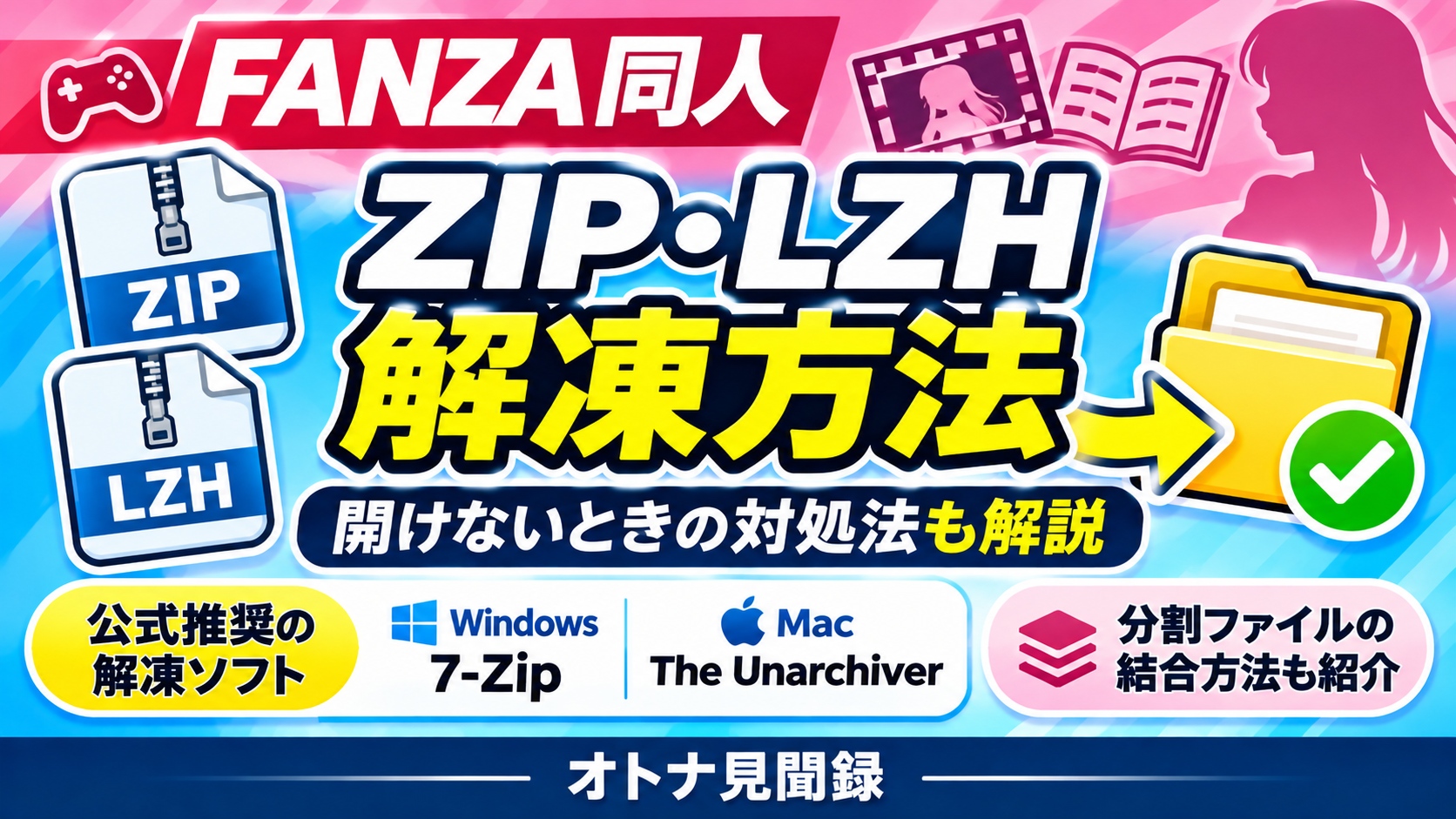
「FANZA同人でダウンロードしたファイルが開けない」「ZIPやLZHはどうやって解凍するの?」と困っていませんか。
FANZA同人でダウンロードしたファイルがZIP・LZH形式の場合は、解凍ソフトで中身を取り出す必要があります。FANZA同人では、Windows向けに7-Zip、Mac向けにThe Unarchiverを推奨しています。
この記事では、ZIP・LZHの基本的な解凍方法と、開けない場合の対処法、分割ファイルの注意点を解説します。手順は公式の公開情報に基づいており、購入済みのFANZA同人作品を実際に解凍して検証したものではありません。
FANZA同人のZIP・LZHファイルとは?
ZIP(拡張子 .zip)とLZH(拡張子 .lzh)は、複数のファイルなどをまとめて圧縮できる形式です。FANZA同人の公式ヘルプでも、これらの形式でダウンロードしたファイルは、そのままでは利用できず、ソフトで解凍する必要があると案内しています。
作品によってファイル形式は異なります。まずはダウンロードしたファイルの拡張子を確認しましょう。
FANZA同人の購入やダウンロードの基本については、FANZA同人とは?買い方・ダウンロード方法・作品の探し方を初心者向けに解説も参考にしてください。
ZIP・LZHの解凍に使うソフト
FANZA同人が推奨する解凍ソフトは次のとおりです。
| 利用環境 | FANZA同人の推奨ソフト | ZIP・LZHの展開 |
|---|---|---|
| Windows | 7-Zip | 対応 |
| Mac | The Unarchiver | 対応 |
7-ZipはZIPの圧縮・展開とLZHの展開に対応しています。The UnarchiverもZIP・LZHの展開に対応しています。なお、「LZHを展開できる」ことと「LZH形式のファイルを新しく作成できる」ことは別です。
WindowsでZIP・LZHファイルを解凍する方法
1. 7-Zipをインストールする
7-Zip公式サイトから、自分のWindows環境に合うインストーラーを選んでインストールします。x64・ARM64などの種類があるため、使用しているパソコンのシステムの種類を確認して選びましょう。
2. 解凍したいファイルを選ぶ
エクスプローラーで .zip または .lzh ファイルを探し、右クリックします。7-Zipのメニューが表示されたら、展開に関する項目を選びます。英語表示では「Extract files…」などの項目があります。
Windows 11では、右クリックメニューの「その他のオプションを表示」の中に7-Zipの項目がある場合もあります。表示はWindowsや7-Zipのバージョン、設定によって異なります。
3. 保存先を指定して展開する
展開画面が開いたら、保存先フォルダーを確認して解凍を実行します。右クリックメニューに7-Zipが見当たらない場合は、7-Zip File Managerから圧縮ファイルを開き、「展開」を選ぶ方法もあります。
4. 解凍後のファイルを確認する
指定した保存先を開き、ファイルが取り出されているか確認しましょう。解凍後の使い方は作品によって異なるため、付属の説明書があればその案内に従ってください。
解凍できたことと、ゲームなどの作品が正常に動作することは別です。 ゲームの対応環境を確認したい場合は、FANZA同人ゲームの動作環境の確認方法|対応OS・購入前の注意点を解説も参考にしてください。
MacでZIP・LZHファイルを解凍する方法
1. The Unarchiverをインストールする
The Unarchiver公式サイトまたはMac App Storeからアプリを入手します。インストール前に、使用中のmacOSが対応しているか確認しましょう。
2. 圧縮ファイルを選び「情報を見る」を開く
Finderで .zip または .lzh ファイルを探し、対象ファイルの「情報を見る」を開きます。
3. The Unarchiverで開く
「このアプリケーションで開く」からThe Unarchiverを選択し、対象ファイルを開いて解凍します。保存先や確認画面はアプリの設定によって異なる場合があります。
同じ形式のファイルを今後もThe Unarchiverで開きたい場合は、「すべてを変更」を選択する方法もあります。ただし、今回のファイルを解凍するために必須の操作ではありません。
ZIP・LZHファイルが開けないときの対処法
「フォルダーを開くことができません」と表示される
FANZA同人の公式ヘルプでは、Windowsの標準機能で解凍しようとした際に、「フォルダーを開くことができません」「圧縮フォルダーは無効です」といったエラーが表示される場合があると説明しています。
この場合は、FANZA同人が推奨する7-Zipで解凍を試してください。 ただし、ファイルの破損など別の原因がある場合、ソフトを変えるだけでは解決しないこともあります。
詳しくはFANZA同人公式ヘルプ|「フォルダーを開くことができません」と表示される場合を確認してください。
解凍ソフトが形式に対応しているか確認する
ZIPとLZHでは、使用するソフトによって対応状況が異なります。特にLZHが開けない場合は、7-ZipやThe Unarchiverなど、LZHの展開に対応したソフトを使用しているか確認しましょう。
ダウンロード状態と保存先の空き容量を確認する
ダウンロードが途中で中断されていたり、保存先の空き容量が不足していたりすると、解凍が正常に完了しない場合があります。ファイルが最後まで取得できているか、保存先に十分な空き容量があるかを確認してください。
これらは一般的な確認ポイントであり、すべてのエラーの原因を特定できるわけではありません。解決しない場合は、購入した作品の説明やFANZA同人の公式ヘルプを確認しましょう。
解凍できても作品が動かない場合
ファイルを取り出せても、ゲームなどが起動しない場合は、解凍以外の原因も考えられます。作品の対応OSや必要な動作環境、付属の説明書を確認してください。
分割ファイルはすべてダウンロードしてから結合する
FANZA同人では、一部の作品のダウンロードファイルが複数に分割されている場合があります。
FANZA同人の公式ヘルプでは、分割されたファイルをすべてダウンロードし、1つのファイルに結合してから解凍すると案内しています。
結合方法は通常のZIP・LZHファイルをそのまま解凍する手順とは異なるため、ファイル名や拡張子を自己判断で変更せず、公式の説明に従ってください。
具体的な結合手順は、FANZA同人公式ヘルプ|分割されたファイルを解凍する方法から案内されているガイドを確認しましょう。
よくある質問
ZIPファイルはWindowsの標準機能でも解凍できる?
一般的なZIPファイルはWindowsの標準機能でも解凍できます。ただし、FANZA同人では7-Zipを推奨しており、標準機能でエラーが出る場合は7-Zipで試すよう案内しています。
LZHファイルも7-Zipで解凍できる?
はい。7-ZipはLZH形式の展開に対応しています。ただし、LZH形式で新たに圧縮ファイルを作成できるという意味ではありません。
MacでもLZHファイルを解凍できる?
はい。The UnarchiverはLZH形式の展開に対応しています。FANZA同人でもMac向けの解凍ソフトとして推奨されています。
解凍後、元の圧縮ファイルは削除していい?
解凍したファイルが正常に利用できることを確認するまでは、元の圧縮ファイルを残しておくと安心です。再解凍が必要になったときに利用できます。分割ファイルの場合も、必要なファイルを確認せずに削除しないようにしましょう。
まとめ|ZIP・LZHは推奨ソフトで解凍しよう
FANZA同人でZIP・LZH形式のファイルをダウンロードした場合は、解凍ソフトで中身を取り出します。FANZA同人が推奨するソフトは、Windowsでは7-Zip、MacではThe Unarchiverです。
Windowsの標準機能で「フォルダーを開くことができません」と表示された場合は、7-Zipでの解凍を試しましょう。開けない場合は、ソフトの対応形式、ダウンロード状態、保存先の空き容量も確認してください。
分割ファイルは、すべてダウンロードして1つに結合してから解凍します。 詳しい操作はFANZA同人の分割ファイルに関する公式ヘルプの案内に従ってください。
FANZA同人で次の作品を探す
ファイルの解凍が完了したら、FANZA同人で新しい作品を探してみるのもよいでしょう。
FANZA同人では、コミックやゲームなど、さまざまなジャンルの作品が配信されています。初めて利用する方は、作品の探し方や購入・ダウンロード方法も確認しておくと安心です。